Domain fhost.de kaufen?
Wir ziehen mit dem Projekt
fhost.de um.
Sind Sie am Kauf der Domain
fhost.de interessiert?
domain@kv-gmbh.de · 0541-91531010
Domain fhost.de kaufen?
Was bedeutet Netzlaufwerk?
Ein Netzlaufwerk ist ein Speicherbereich auf einem Server oder einem anderen Computer, der über ein Netzwerk zugänglich ist. Es ermöglicht Benutzern, Dateien und Ordner von verschiedenen Geräten aus zu speichern, abzurufen und zu bearbeiten. Netzlaufwerke werden häufig in Unternehmen eingesetzt, um eine zentrale Datenablage für Mitarbeiter bereitzustellen. Sie können auch für den Austausch von Dateien zwischen verschiedenen Benutzern verwendet werden. Netzlaufwerke werden normalerweise über eine Netzwerkfreigabe oder einen speziellen Dateiserver bereitgestellt. **
Wie erstelle ich ein Netzlaufwerk?
Um ein Netzlaufwerk zu erstellen, musst du zuerst sicherstellen, dass du mit dem Netzwerk verbunden bist. Öffne dann den Datei-Explorer und klicke auf "Dieser PC". Wähle im Menü die Option "Netzlaufwerk verbinden" aus. Dort kannst du den Laufwerksbuchstaben auswählen und den Pfad zum Netzwerkordner eingeben. Klicke auf "Fertig stellen" und gib gegebenenfalls deine Anmeldeinformationen ein. Das Netzlaufwerk sollte nun erstellt sein und im Datei-Explorer angezeigt werden. **

Ähnliche Suchbegriffe für Netzlaufwerk
Top-Angebote
Produkte zum Begriff Netzlaufwerk:
-
Warum Sie Koeln-Domains und Cologne-Domains für Ihre Köln-Webseiten verwenden sollten..., Taschenbuch von Hans-Peter Oswald, BoD – Books on Demand,Warum Sie Koeln-domains Und Cologne-domains Für Ihre Köln-webseiten Verwenden Sollten..., Taschenbuch Von Hans-peter Oswald, Bod – Books On Demand, 978-3-7543-4362-3, Seitenanzahl: 644,99 €*Versand: 0,00 €Sichere Weiterleitung zum Anbieter
-
Pogatschnigg, Ilse M.: The Art of HostingThe Art of Hosting , Wie gute Gespräche Führung und Zusammenarbeit verbessern , Bremsbacken > Bremsen & Bremsenteile , Erscheinungsjahr: 20210304, Produktform: Kartoniert, Beilage: Klappenbroschur, Autoren: Pogatschnigg, Ilse M., Illustrator: Altmann, Mischa Oliver, Seitenzahl/Blattzahl: 130, Keyword: Verhandlung; Unternehmenskultur; Moderation; Kommunikation, Fachschema: Führung / Mitarbeiterführung~Mitarbeiterführung~Verhandlung~Kommunikation (Unternehmen)~Unternehmenskommunikation~Business / Management~Management, Fachkategorie: Geschäftsverhandlungen~Businesskommunikation und -präsentation, Warengruppe: HC/Wirtschaft/Management, Fachkategorie: Management: Führung und Motivation, Thema: Optimieren, Text Sprache: ger, UNSPSC: 49019900, Warenverzeichnis für die Außenhandelsstatistik: 49019900, Verlag: Vahlen Franz GmbH, Verlag: Vahlen Franz GmbH, Verlag: Vahlen, Franz, Länge: 225, Breite: 143, Höhe: 15, Gewicht: 284, Produktform: Klappenbroschur, Genre: Sozialwissenschaften/Recht/Wirtschaft, Genre: Sozialwissenschaften/Recht/Wirtschaft, Herkunftsland: DEUTSCHLAND (DE), Katalog: deutschsprachige Titel, Katalog: Gesamtkatalog, Katalog: Lagerartikel, Book on Demand, ausgew. Medienartikel, Relevanz: 0025, Tendenz: +1, Unterkatalog: AK, Unterkatalog: Bücher, Unterkatalog: Hardcover, Unterkatalog: Lagerartikel, WolkenId: 255297824,90 €*Versand: 0,00 €Sichere Weiterleitung zum Anbieter
-
SiteKiosk Online - Dedicated ServerIT-NERD24 · SITEKIOSK ONLINE · DEDICATED SERVER Ihre Kiosk-Infrastruktur. Ihre dedizierte Serverumgebung. SiteKiosk Online Dedicated Server schafft einen eigenständigen infrastrukturellen Rahmen für die zentrale Betreuung von Kiosk- und Digital-Signage-Systemen. Planen Sie Geräteverwaltung, Inhalte und Verantwortlichkeiten in einer auf Ihre Organisation abgestimmten Umgebung. Eigene Serverumgebung Zentrale Kioskverwaltung Digital Signage SiteKiosk Online Dedicated Server für anspruchsvolle Installationen Unternehmen mit vielen öffentlichen Terminals benötigen nachvollziehbare Abläufe für Gerätetechnik und Medieninhalte. Der SiteKiosk Online Dedicated Server ist eine gesondert angebotene Infrastrukturvariante, mit der eine eigene Serverumgebung für die zentrale Plattform vorgesehen ist. So lässt sich die Verwaltung zahlreicher Endgeräte in einem eigenständigen Betriebsrahmen planen. Wi...1,00 €*Versand: 0,00 €Sichere Weiterleitung zum Anbieter
-
SiteKiosk Online Cloud JahresplanIT-NERD24 · SITEKIOSK ONLINE · NON-PROFIT CLOUD Digitale Infopunkte sicher betreiben. Inhalte zentral gestalten. Schützen, betreuen und gestalten Sie öffentliche Windows- und Android-Geräte mit der SiteKiosk Online Non-Profit Cloud ? für den organisierten Einsatz in gemeinnützigen Einrichtungen. Protect · Manage · Show 12 Monate pro Client Windows & Android Kiosksoftware für Einrichtungen mit öffentlichem Zugang Ob digitale Auskunft, Besucherterminal oder Informationsbildschirm: SiteKiosk Online Non-Profit Cloud bringt die wesentlichen Aufgaben in einer webbasierten Plattform zusammen. Die Lösung verbindet Geräteschutz, zentrale Verwaltung und die Gestaltung von Inhalten. Sie richtet sich an gemeinnützige Organisationen, die ihre Geräte zuverlässig und verständlich für Besucher einsetzen möchten. Der Jahresplan gilt je Client-Gerät. Für die Konfiguration nutzen berechtigte Mitarbe...285,95 €*Versand: 0,00 €Sichere Weiterleitung zum Anbieter



-
Wie verbindet man ein Netzlaufwerk?
Um ein Netzlaufwerk zu verbinden, musst du zuerst sicherstellen, dass du mit dem Netzwerk verbunden bist, in dem sich das Laufwerk befindet. Öffne dann den Datei-Explorer auf deinem Computer und klicke auf "Dieser PC". Wähle dort die Option "Netzlaufwerk verbinden" aus und gib den Pfad zum Netzlaufwerk ein, z.B. \\Servername\Freigabename. Du wirst dann nach deinen Anmeldeinformationen für das Netzwerk gefragt, die du eingeben musst, um das Laufwerk erfolgreich zu verbinden. Sobald die Verbindung hergestellt ist, kannst du auf das Netzlaufwerk wie auf jedes andere Laufwerk auf deinem Computer zugreifen. **
-
Wie verbinde ich ein Netzlaufwerk?
Um ein Netzlaufwerk zu verbinden, musst du zuerst sicherstellen, dass du mit dem Netzwerk verbunden bist. Gehe dann zum Explorer und klicke auf "Dieser PC". Wähle oben im Menü die Option "Netzlaufwerk verbinden" aus. Dort kannst du den Pfad zum Netzlaufwerk eingeben und gegebenenfalls Benutzername und Passwort angeben. Klicke dann auf "Fertigstellen" und das Netzlaufwerk sollte verbunden sein. Du kannst nun auf die Dateien und Ordner im Netzlaufwerk zugreifen. **
-
Wie erstelle ich ein Netzlaufwerk?
Um ein Netzlaufwerk zu erstellen, musst du zunächst sicherstellen, dass du mit dem Netzwerk verbunden bist. Klicke dann mit der rechten Maustaste auf "Dieser PC" und wähle "Netzlaufwerk verbinden". Wähle einen Laufwerksbuchstaben aus und gib den Pfad des Netzwerkordners ein, den du verbinden möchtest. Klicke auf "Fertig stellen" und das Netzlaufwerk wird erstellt. **
-
Wie kann ich ein Netzlaufwerk verbinden?
Um ein Netzlaufwerk zu verbinden, musst du zuerst sicherstellen, dass du mit dem Netzwerk verbunden bist. Öffne dann den Datei-Explorer auf deinem Computer und klicke auf "Dieser PC". Wähle dort die Option "Computer" und dann "Netzlaufwerk verbinden". Gib den Pfad zum Netzlaufwerk ein, den du verbinden möchtest, und folge den Anweisungen, um dich mit deinen Netzwerkzugangsdaten anzumelden. Nachdem du die Verbindung hergestellt hast, kannst du auf das Netzlaufwerk wie auf jeden anderen Ordner auf deinem Computer zugreifen. **
Wie kann ich auf das Netzlaufwerk zugreifen?
Um auf ein Netzlaufwerk zuzugreifen, musst du zunächst sicherstellen, dass du mit dem Netzwerk verbunden bist. Öffne dann den Datei-Explorer auf deinem Computer und klicke auf "Dieser PC". Dort solltest du das Netzlaufwerk unter den verfügbaren Laufwerken sehen. Klicke einfach darauf, um darauf zuzugreifen und die Dateien zu durchsuchen. **
Erkennt Adobe Solid State Drive als Netzlaufwerk?
Nein, Adobe erkennt Solid State Drives (SSDs) nicht als Netzlaufwerke. Ein SSD ist eine Art Festplatte, während ein Netzlaufwerk ein Speicherort ist, der über ein Netzwerk zugänglich ist. Adobe kann jedoch auf Dateien zugreifen, die auf einem SSD oder einem Netzlaufwerk gespeichert sind. **
Top-Angebote
Produkte zum Begriff Netzlaufwerk:
-
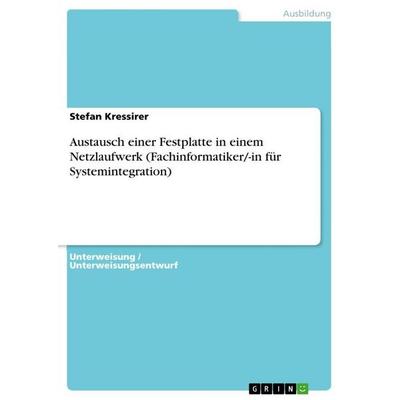
Austausch einer Festplatte in einem Netzlaufwerk (Fachinformatiker/-in für Systemintegration), Taschenbuch von Stefan Kressirer, GRIN,Austausch Einer Festplatte In Einem Netzlaufwerk (fachinformatiker/-in Für Systemintegration), Taschenbuch Von Stefan Kressirer, Grin, 978-3-656-82354-4, Seitenanzahl: 1614,99 €*Versand: 0,00 €Sichere Weiterleitung zum Anbieter
-
Creative Cloud Foto-Abo (Photoshop + Lightroom) inkl. 1TB Cloud-Speicherplatz...Creative Cloud Foto-Abo: Photoshop + Lightroom mit 1TB Cloud-Speicherplatz - Subscription (Miet-Lizenz) Das Creative Cloud Foto-Abo ist die ideale Lösung für Fotografen und Kreative, die Zugriff auf die führenden Bildbearbeitungswerkzeuge von Adobe wünschen. Diese Miet-Lizenz bietet Ihnen die neuesten Versionen von Adobe Photoshop und Adobe Lightroom, inklusive 20 GB Cloud-Speicherplatz, um Ihre Fotos zu speichern und zu teilen. Mit Photoshop können Sie atemberaubende Bilder erstellen und bearbeiten. Nutzen Sie die umfangreichen Funktionen, um Fotos zu retuschieren, kreative Effekte hinzuzufügen und Ihre Vision zum Leben zu erwecken. Lightroom bietet Ihnen leistungsstarke Werkzeuge zur Organisation und Bearbeitung Ihrer Fotos. Mit seinen intuitiven Funktionen zur Korrektur und Verbesserung von Bildern können Sie Ihre Fotos optimal zur Geltung bringen. Der inkludierte 20 GB Cloud-Speic...329,95 €*Versand: 0,00 €Sichere Weiterleitung zum Anbieter
-
Warum Sie Koeln-Domains und Cologne-Domains für Ihre Köln-Webseiten verwenden sollten..., Taschenbuch von Hans-Peter Oswald, BoD – Books on Demand,Warum Sie Koeln-domains Und Cologne-domains Für Ihre Köln-webseiten Verwenden Sollten..., Taschenbuch Von Hans-peter Oswald, Bod – Books On Demand, 978-3-7543-4362-3, Seitenanzahl: 644,99 €*Versand: 0,00 €Sichere Weiterleitung zum Anbieter
-
Pogatschnigg, Ilse M.: The Art of HostingThe Art of Hosting , Wie gute Gespräche Führung und Zusammenarbeit verbessern , Bremsbacken > Bremsen & Bremsenteile , Erscheinungsjahr: 20210304, Produktform: Kartoniert, Beilage: Klappenbroschur, Autoren: Pogatschnigg, Ilse M., Illustrator: Altmann, Mischa Oliver, Seitenzahl/Blattzahl: 130, Keyword: Verhandlung; Unternehmenskultur; Moderation; Kommunikation, Fachschema: Führung / Mitarbeiterführung~Mitarbeiterführung~Verhandlung~Kommunikation (Unternehmen)~Unternehmenskommunikation~Business / Management~Management, Fachkategorie: Geschäftsverhandlungen~Businesskommunikation und -präsentation, Warengruppe: HC/Wirtschaft/Management, Fachkategorie: Management: Führung und Motivation, Thema: Optimieren, Text Sprache: ger, UNSPSC: 49019900, Warenverzeichnis für die Außenhandelsstatistik: 49019900, Verlag: Vahlen Franz GmbH, Verlag: Vahlen Franz GmbH, Verlag: Vahlen, Franz, Länge: 225, Breite: 143, Höhe: 15, Gewicht: 284, Produktform: Klappenbroschur, Genre: Sozialwissenschaften/Recht/Wirtschaft, Genre: Sozialwissenschaften/Recht/Wirtschaft, Herkunftsland: DEUTSCHLAND (DE), Katalog: deutschsprachige Titel, Katalog: Gesamtkatalog, Katalog: Lagerartikel, Book on Demand, ausgew. Medienartikel, Relevanz: 0025, Tendenz: +1, Unterkatalog: AK, Unterkatalog: Bücher, Unterkatalog: Hardcover, Unterkatalog: Lagerartikel, WolkenId: 255297824,90 €*Versand: 0,00 €Sichere Weiterleitung zum Anbieter
-
Was bedeutet Netzlaufwerk?
Ein Netzlaufwerk ist ein Speicherbereich auf einem Server oder einem anderen Computer, der über ein Netzwerk zugänglich ist. Es ermöglicht Benutzern, Dateien und Ordner von verschiedenen Geräten aus zu speichern, abzurufen und zu bearbeiten. Netzlaufwerke werden häufig in Unternehmen eingesetzt, um eine zentrale Datenablage für Mitarbeiter bereitzustellen. Sie können auch für den Austausch von Dateien zwischen verschiedenen Benutzern verwendet werden. Netzlaufwerke werden normalerweise über eine Netzwerkfreigabe oder einen speziellen Dateiserver bereitgestellt. **
-
Wie erstelle ich ein Netzlaufwerk?
Um ein Netzlaufwerk zu erstellen, musst du zuerst sicherstellen, dass du mit dem Netzwerk verbunden bist. Öffne dann den Datei-Explorer und klicke auf "Dieser PC". Wähle im Menü die Option "Netzlaufwerk verbinden" aus. Dort kannst du den Laufwerksbuchstaben auswählen und den Pfad zum Netzwerkordner eingeben. Klicke auf "Fertig stellen" und gib gegebenenfalls deine Anmeldeinformationen ein. Das Netzlaufwerk sollte nun erstellt sein und im Datei-Explorer angezeigt werden. **
-
Wie verbindet man ein Netzlaufwerk?
Um ein Netzlaufwerk zu verbinden, musst du zuerst sicherstellen, dass du mit dem Netzwerk verbunden bist, in dem sich das Laufwerk befindet. Öffne dann den Datei-Explorer auf deinem Computer und klicke auf "Dieser PC". Wähle dort die Option "Netzlaufwerk verbinden" aus und gib den Pfad zum Netzlaufwerk ein, z.B. \\Servername\Freigabename. Du wirst dann nach deinen Anmeldeinformationen für das Netzwerk gefragt, die du eingeben musst, um das Laufwerk erfolgreich zu verbinden. Sobald die Verbindung hergestellt ist, kannst du auf das Netzlaufwerk wie auf jedes andere Laufwerk auf deinem Computer zugreifen. **
-
Wie verbinde ich ein Netzlaufwerk?
Um ein Netzlaufwerk zu verbinden, musst du zuerst sicherstellen, dass du mit dem Netzwerk verbunden bist. Gehe dann zum Explorer und klicke auf "Dieser PC". Wähle oben im Menü die Option "Netzlaufwerk verbinden" aus. Dort kannst du den Pfad zum Netzlaufwerk eingeben und gegebenenfalls Benutzername und Passwort angeben. Klicke dann auf "Fertigstellen" und das Netzlaufwerk sollte verbunden sein. Du kannst nun auf die Dateien und Ordner im Netzlaufwerk zugreifen. **
Ähnliche Suchbegriffe für Netzlaufwerk
-
SiteKiosk Online - Dedicated ServerIT-NERD24 · SITEKIOSK ONLINE · DEDICATED SERVER Ihre Kiosk-Infrastruktur. Ihre dedizierte Serverumgebung. SiteKiosk Online Dedicated Server schafft einen eigenständigen infrastrukturellen Rahmen für die zentrale Betreuung von Kiosk- und Digital-Signage-Systemen. Planen Sie Geräteverwaltung, Inhalte und Verantwortlichkeiten in einer auf Ihre Organisation abgestimmten Umgebung. Eigene Serverumgebung Zentrale Kioskverwaltung Digital Signage SiteKiosk Online Dedicated Server für anspruchsvolle Installationen Unternehmen mit vielen öffentlichen Terminals benötigen nachvollziehbare Abläufe für Gerätetechnik und Medieninhalte. Der SiteKiosk Online Dedicated Server ist eine gesondert angebotene Infrastrukturvariante, mit der eine eigene Serverumgebung für die zentrale Plattform vorgesehen ist. So lässt sich die Verwaltung zahlreicher Endgeräte in einem eigenständigen Betriebsrahmen planen. Wi...1,00 €*Versand: 0,00 €Sichere Weiterleitung zum Anbieter
-
SiteKiosk Online Cloud JahresplanIT-NERD24 · SITEKIOSK ONLINE · NON-PROFIT CLOUD Digitale Infopunkte sicher betreiben. Inhalte zentral gestalten. Schützen, betreuen und gestalten Sie öffentliche Windows- und Android-Geräte mit der SiteKiosk Online Non-Profit Cloud ? für den organisierten Einsatz in gemeinnützigen Einrichtungen. Protect · Manage · Show 12 Monate pro Client Windows & Android Kiosksoftware für Einrichtungen mit öffentlichem Zugang Ob digitale Auskunft, Besucherterminal oder Informationsbildschirm: SiteKiosk Online Non-Profit Cloud bringt die wesentlichen Aufgaben in einer webbasierten Plattform zusammen. Die Lösung verbindet Geräteschutz, zentrale Verwaltung und die Gestaltung von Inhalten. Sie richtet sich an gemeinnützige Organisationen, die ihre Geräte zuverlässig und verständlich für Besucher einsetzen möchten. Der Jahresplan gilt je Client-Gerät. Für die Konfiguration nutzen berechtigte Mitarbe...285,95 €*Versand: 0,00 €Sichere Weiterleitung zum Anbieter
-
Kaspersky Hybrid Cloud Security, ServerKaspersky Hybrid Cloud Security: Umfassender Schutz für Server in hybriden Cloud-Umgebungen In der heutigen digitalen Landschaft setzen Unternehmen vermehrt auf hybride Cloud-Infrastrukturen, um Flexibilität, Skalierbarkeit und Effizienz zu steigern. Mit dieser Entwicklung gehen jedoch auch erhöhte Sicherheitsanforderungen einher. Kaspersky Hybrid Cloud Security bietet eine maßgeschneiderte Lösung, die speziell entwickelt wurde, um Server in solchen hybriden Umgebungen effektiv zu schützen. Überblick über Kaspersky Hybrid Cloud Security Kaspersky Hybrid Cloud Security ist eine umfassende Sicherheitslösung, die darauf abzielt, physische, virtuelle und Cloud-basierte Server vor einer Vielzahl von Bedrohungen zu schützen. Durch die Integration fortschrittlicher Technologien gewährleistet sie einen mehrschichtigen Schutz, der sich nahtlos in bestehende IT-Infrastrukturen einfügt. Hauptfunktionen und Vorteile Mehrschichtiger Bedrohungsschutz: Die Lösung bietet proaktiven Schutz vor Malware, Ransomware, Phishing und anderen Cyberbedrohungen. Durch den Einsatz von maschinellem Lernen und Echtzeit-Bedrohungsinformationen wird ein hohes Maß an Sicherheit gewährleistet. Optimierte Leistung: Kaspersky Hybrid Cloud Security ist so konzipiert, dass sie die Systemleistung nicht beeinträchtigt. Durch den Einsatz von Light Agents wird der Ressourcenverbrauch minimiert, was zu einer höheren Effizienz und Produktivität führt. Zentrale Verwaltung: Mit einer einheitlichen Konsole können Sie die Sicherheit Ihrer gesamten Server-Infrastruktur zentral verwalten. Dies vereinfacht die Administration und ermöglicht eine schnelle Reaktion auf Sicherheitsvorfälle. Skalierbarkeit: Die Lösung ist flexibel und skalierbar, sodass sie mit den Anforderungen Ihres Unternehmens wachsen kann. Egal, ob Sie eine kleine oder große Server-Umgebung haben, Kaspersky Hybrid Cloud Security passt sich Ihren Bedürfnissen an. Compliance-Unterstützung: Durch die Einhaltung von Sicherheitsstandards und -richtlinien unterstützt die Lösung Ihr Unternehmen dabei, regulatorische Anforderungen zu erfüllen und die Datensicherheit zu gewährleisten. Integration in hybride Cloud-Umgebungen Kaspersky Hybrid Cloud Security wurde entwickelt, um nahtlos in verschiedene Cloud-Plattformen integriert zu werden, einschließlich Public Clouds wie Amazon Web Services (AWS) und Microsoft Azure sowie Private Clouds. Durch native API-Integrationen wird eine effiziente Bereitstellung und Verwaltung der Sicherheitsfunktionen ermöglicht. Systemanforderungen Um Kaspersky Hybrid Cloud Security für Server optimal nutzen zu können, sollten die folgenden Systemanforderungen erfüllt sein: Komponente Anforderung Prozessor 1,4 GHz oder höher Arbeitsspeicher (RAM) 2 GB oder mehr Festplattenspeicher 1,5 GB freier Speicherplatz Netzwerk Internetverbindung erforderlich für Updates und Cloud-Funktionen Bitte beachten Sie, dass die tatsächlichen Systemanforderungen je nach spezifischer Konfiguration und Nutzung variieren können. Es wird empfohlen, die offiziellen Dokumentationen von Kaspersky zu konsultieren oder den Support zu kontaktieren, um sicherzustellen, dass Ihr System die Anforderungen erfüllt. Mit Kaspersky Hybrid Cloud Security für Server schützen Sie Ihre Unternehmensdaten effektiv vor Bedrohungen und sorgen für eine sichere und produktive Arbeitsumgebung.128,95 €*Versand: 0,00 €Sichere Weiterleitung zum Anbieter
-
Wie erstelle ich ein Netzlaufwerk?
Um ein Netzlaufwerk zu erstellen, musst du zunächst sicherstellen, dass du mit dem Netzwerk verbunden bist. Klicke dann mit der rechten Maustaste auf "Dieser PC" und wähle "Netzlaufwerk verbinden". Wähle einen Laufwerksbuchstaben aus und gib den Pfad des Netzwerkordners ein, den du verbinden möchtest. Klicke auf "Fertig stellen" und das Netzlaufwerk wird erstellt. **
-
Wie kann ich ein Netzlaufwerk verbinden?
Um ein Netzlaufwerk zu verbinden, musst du zuerst sicherstellen, dass du mit dem Netzwerk verbunden bist. Öffne dann den Datei-Explorer auf deinem Computer und klicke auf "Dieser PC". Wähle dort die Option "Computer" und dann "Netzlaufwerk verbinden". Gib den Pfad zum Netzlaufwerk ein, den du verbinden möchtest, und folge den Anweisungen, um dich mit deinen Netzwerkzugangsdaten anzumelden. Nachdem du die Verbindung hergestellt hast, kannst du auf das Netzlaufwerk wie auf jeden anderen Ordner auf deinem Computer zugreifen. **
-
Wie kann ich auf das Netzlaufwerk zugreifen?
Um auf ein Netzlaufwerk zuzugreifen, musst du zunächst sicherstellen, dass du mit dem Netzwerk verbunden bist. Öffne dann den Datei-Explorer auf deinem Computer und klicke auf "Dieser PC". Dort solltest du das Netzlaufwerk unter den verfügbaren Laufwerken sehen. Klicke einfach darauf, um darauf zuzugreifen und die Dateien zu durchsuchen. **
-
Erkennt Adobe Solid State Drive als Netzlaufwerk?
Nein, Adobe erkennt Solid State Drives (SSDs) nicht als Netzlaufwerke. Ein SSD ist eine Art Festplatte, während ein Netzlaufwerk ein Speicherort ist, der über ein Netzwerk zugänglich ist. Adobe kann jedoch auf Dateien zugreifen, die auf einem SSD oder einem Netzlaufwerk gespeichert sind. **
* Alle Preise verstehen sich inklusive der gesetzlichen Mehrwertsteuer und ggf. zuzüglich Versandkosten. Die Angebotsinformationen basieren auf den Angaben des jeweiligen Shops und werden über automatisierte Prozesse aktualisiert. Eine Aktualisierung in Echtzeit findet nicht statt, so dass es im Einzelfall zu Abweichungen kommen kann. ** Hinweis: Teile dieses Inhalts wurden von KI erstellt.